
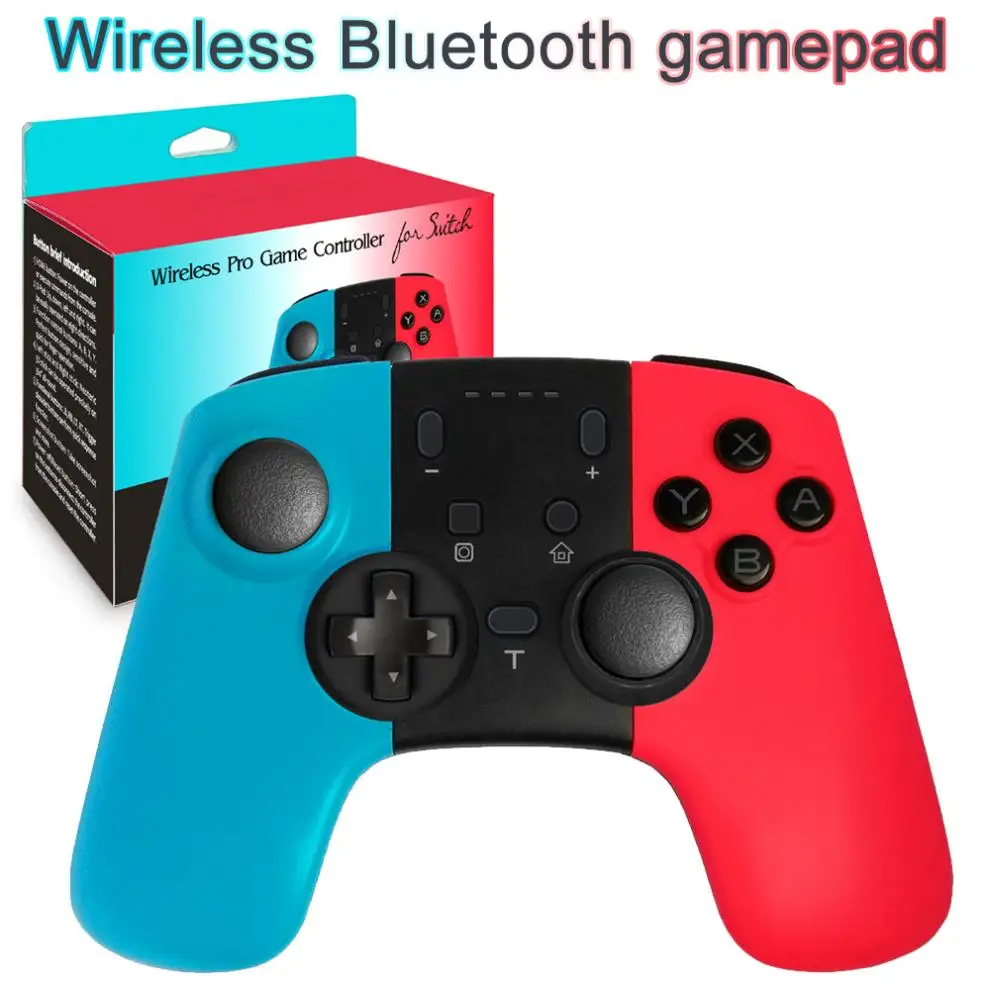
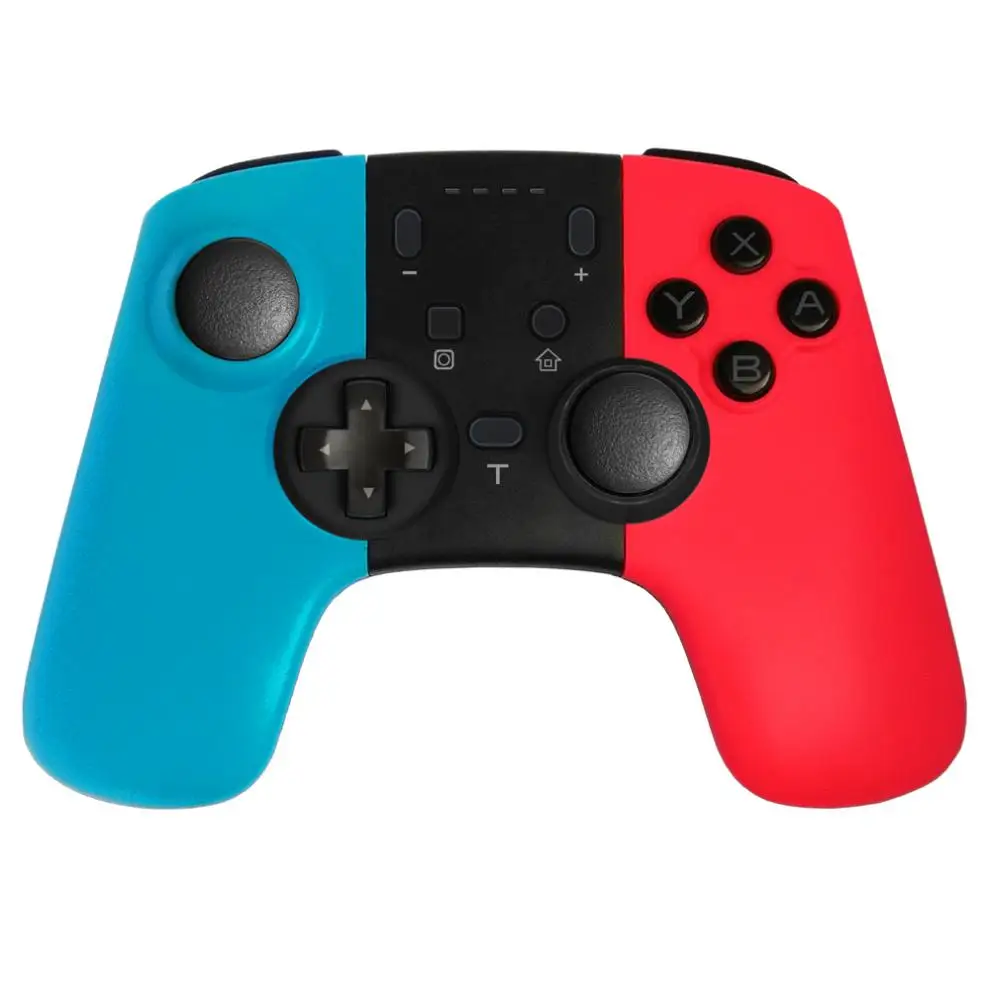
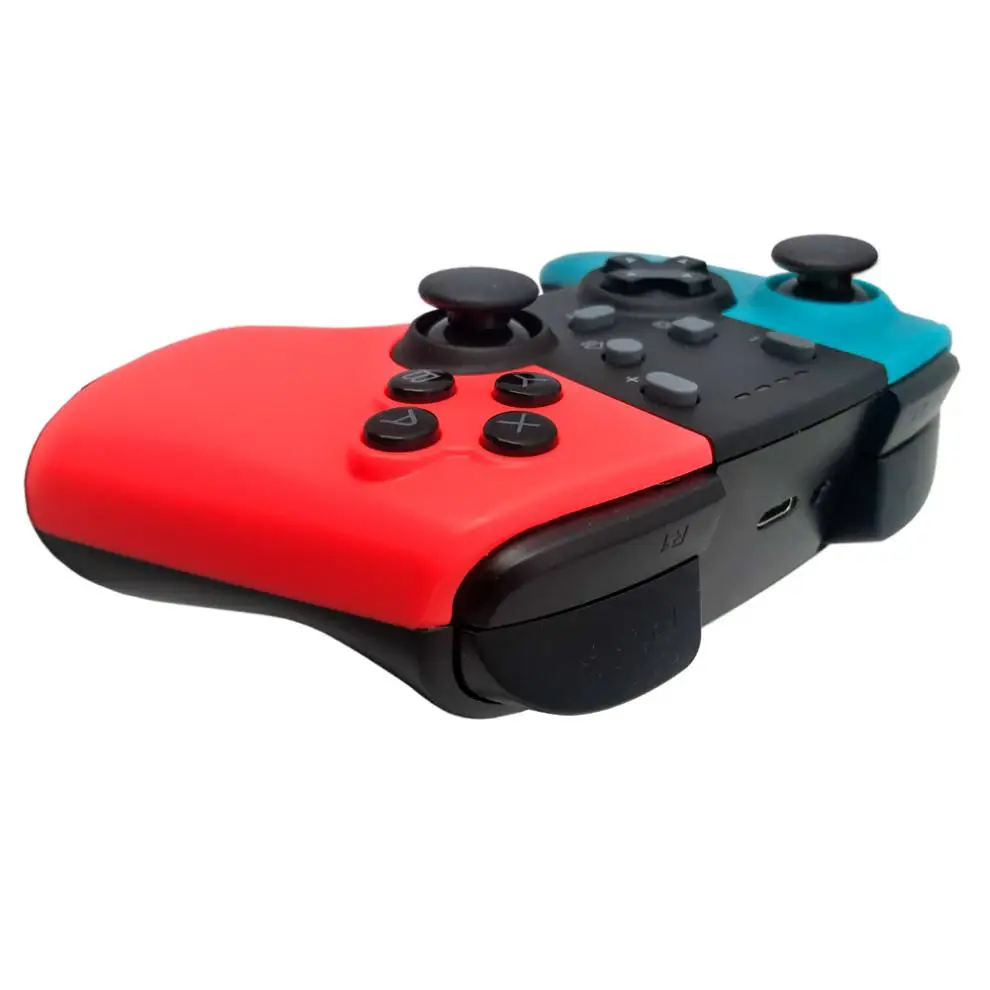
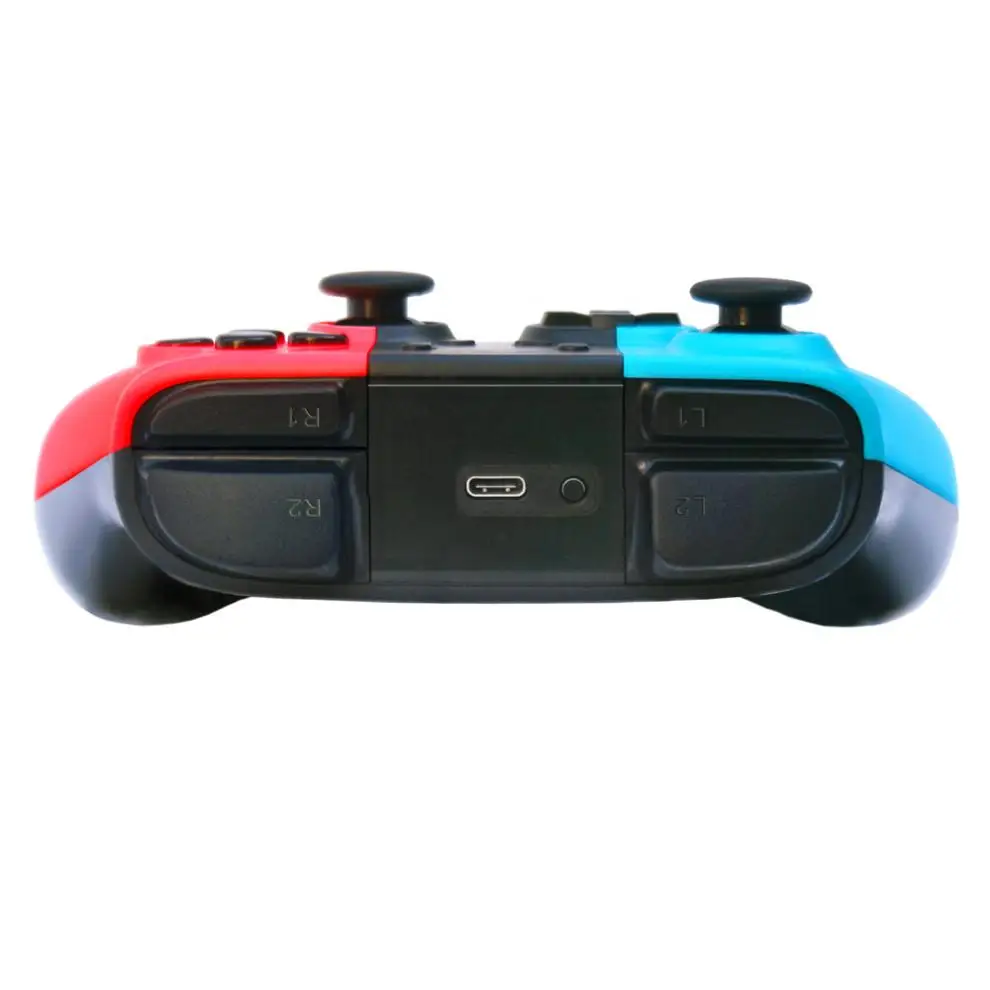
Беспроводной геймпад с клавишами программирования + цветной корпус Встроенный
Сохраните в закладки:
История цены
*История изменения цены! Указанная стоимость возможно, уже изменилось. Проверить текущую цену - >
| Месяц | Минимальная цена | Макс. стоимость | Цена |
|---|---|---|---|
| Mar-23-2026 | 1716.35 руб. | 1802.84 руб. | 1759 руб. |
| Feb-23-2026 | 1702.92 руб. | 1787.88 руб. | 1744.5 руб. |
| Jan-23-2026 | 1428.44 руб. | 1499.28 руб. | 1463.5 руб. |
| Dec-23-2025 | 1673.96 руб. | 1757.18 руб. | 1715 руб. |
| Nov-23-2025 | 1456.91 руб. | 1529.78 руб. | 1492.5 руб. |
| Oct-23-2025 | 1644.19 руб. | 1726.29 руб. | 1685 руб. |
| Sep-23-2025 | 1629.77 руб. | 1710.94 руб. | 1669.5 руб. |
| Aug-23-2025 | 1615.65 руб. | 1696.80 руб. | 1655.5 руб. |
| Jul-23-2025 | 1601.30 руб. | 1681.25 руб. | 1641 руб. |
Новые товары

Адаптер Flydigi Q1 для конвертера мыши и клавиатуры мобильных игр PUBG вспомогательный

32-битная портативная игровая мини-консоль в стиле ретро Детская консоль 268

Геймпад для PUBG мобильный триггерный контроллер смартфона L1R1 игровой шутер iphone
444

Чехол 2 в 1 для psv 1000 Handle L2 R2 Trigger L3 R3 PS VITA Slim игровая консоль ps4 ПК аксессуары

Поколения игр X3 игры Управление Лер Smart Беспроводной джойстик Bluetooth Android геймпад

Проводной геймпад Powtree 2 4G для Xbox 360 контроллер высокого качества официальных ПК

AOSANG Мобильный контроллер для игры на телефоне PUBG Joypad + Вспомогательная кнопка для быстрого доступа для iPhone и Android телефонов.

Беспроводной джойстик для Xbox 360 2.4G, контроллер Microsoft Xbox360 Gamepad.
Характеристики
Беспроводной геймпад с клавишами программирования + цветной корпус Встроенный
Описание товара
Описание
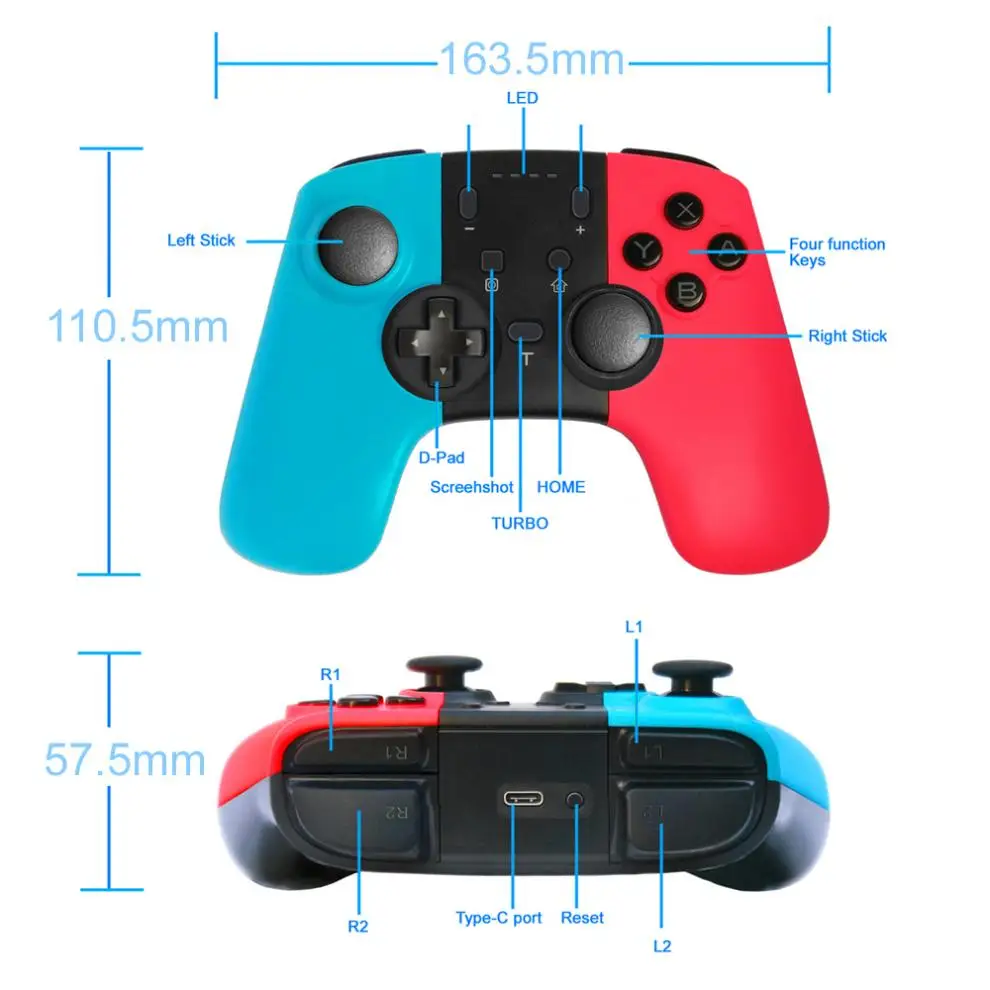
Беспроводное подключение: около 8 метров
Входное напряжение: DC5.0V
Емкость литиевой батареи: 400 мАч
Вес литиевой батареи: 10 г
Рабочая Напряжение AC/DC 3,6-4,2 V
Рабочий ток: 20-40 мА
Потребление вибротока: 50-140 мА
Особенности:
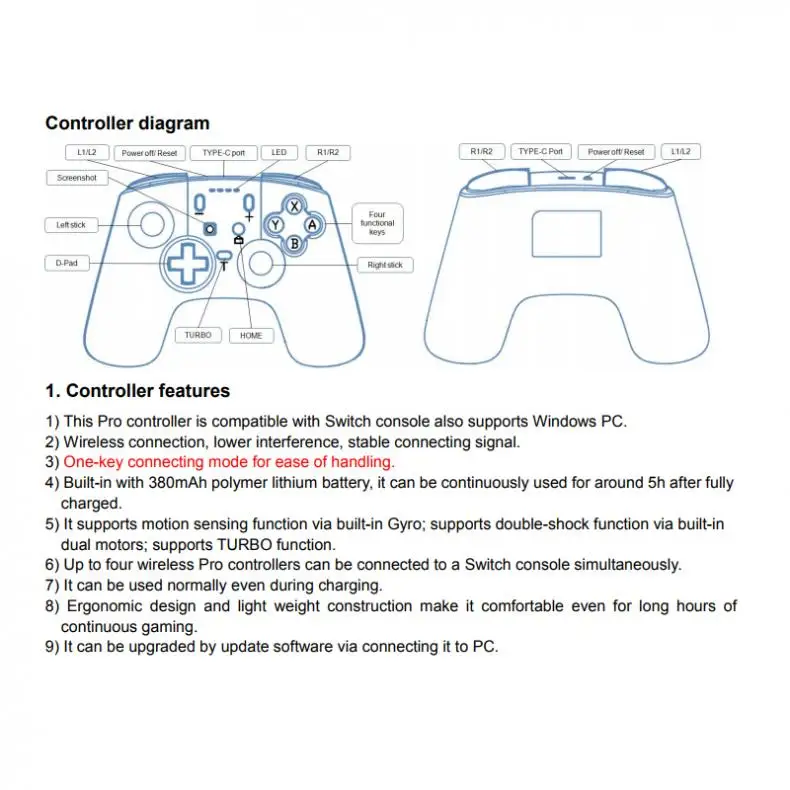
-Этот профессиональный контроллер совместим с консолью переключения, а также поддерживает ПК с ОС Windows.
-Беспроводное соединение, низкое взаимодействие, стабильный Соединительный сигнал.
-Одноклавишный режим подключения для удобства обработки.
-Встроенный литий-полимерный аккумулятор 380 мАч, он может непрерывно использоваться около 5 ч после полной зарядки.
-Он поддерживает функцию обнаружения движения с помощью встроенного гироскопа; Поддерживает функцию двойного удара через встроенные двойные двигатели; Поддерживает функцию TURBO.
-До четырех беспроводных Pro контроллеров можно подключить к консоли переключения одновременно.
-Он может использоваться обычно даже во время зарядки.
-Эргономичный дизайн и весовая конструкция делают светильник удобным даже в течение долгих часов непрерывной игры.
-Он может быть обновлен путем обновления программного обеспечения через подключение к ПК. Использование продукта:
-1) Подключение к консоли с помощью беспроводной связи:
-А. Подключение к консоли переключения в первый раз:
-Включите консоль переключателя, на главном интерфейсе консоли нажмите (с помощью пальца) «контроллеры» и rarr; «изменить захват/порядок», чтобы перейти к интерфейсу режима сопряжения; нажмите кнопку «Домой» и удерживайте для 4s, чтобы включить контроллер, Четыре светодиода в контроллере начинают мигать медленно и циркулировать, затем мигать быстро и циркулировать после 4s, когда один (или более) из четырех светодиодов является твердым ярким, это означает, что контроллер успешно соединен с консолью; Нажмите кнопку «B», чтобы вернуться к основному интерфейсу консоли.
-Б. Подключение к сопряженной консоли переключения:
-Если контроллер был в паре с консолью переключения когда-либо раньше, просто нажмите кнопку «домой», чтобы включить контроллер, контроллер будет подключен к консоли автоматически снова.
-C. Подключение контроллера назад к консоли переключения:
-A. Если контроллер находится в спящем режиме, нажмите кнопку «домой», чтобы разбудить его, он будет подключен к консоли снова автоматически.
-Б. Если консоль переключателя находится в спящем режиме, сначала нажмите кнопку питания консоли, чтобы включить консоль, а затем вскоре нажмите кнопку «домой» контроллера, чтобы подключить ее обратно к консоли (если консоль переключателя находится в спящем режиме, Консоль не может быть разбудлена при помощи прямого нажатия любой кнопки контроллера).
-2) подключение к консоли через usb-кабель
-На главном интерфейсе консоли переключения нажмите «настройки» и «контроллеры и датчики» и «Проводная связь с Pro контроллером» и «rarr»; «ON» для открытия проводного соединения Pro контроллера; Подключите контроллер к usb-порту держателя консоли через usb-кабель, Светодиодный 4 в контроллере начинает мигать медленно, затем светодиодный 1 в контроллере будет мигать медленно после того, как контроллер подключен к консоли.
-3) Подключение к ПК Windows через usb-кабель
-X-360 драйвер сначала должен быть загружен и светодиодный на ПК с Windows; Подключите контроллер к ПК с Windows через usb-кабель, четыре СВЕТОДИОДНЫЙ s в контроллере медленно мигает, затем светодиодный 1 и светодиодный 4 будут мигать медленно после того, как драйвер контроллера будет instal светодиодный на ПК автоматически и успешно, Контроллер готов к использованию. Поддерживаются игры в режиме X-360. X-360 драйвер можно получить из интернета. Примечание: с функцией вибрации, но без функции обнаружения движения при проводном подключении в X-360 режиме. Посылка включает в себя Беспроводной Bluetooth геймпад-1 шт.
-Этот профессиональный контроллер совместим с консолью переключения, а также поддерживает ПК с ОС Windows.
-Беспроводное соединение, низкое взаимодействие, стабильный Соединительный сигнал.
-Одноклавишный режим подключения для удобства обработки.
-Встроенный литий-полимерный аккумулятор 380 мАч, он может непрерывно использоваться около 5 ч после полной зарядки.
-Он поддерживает функцию обнаружения движения с помощью встроенного гироскопа; Поддерживает функцию двойного удара через встроенные двойные двигатели; Поддерживает функцию TURBO.
-До четырех беспроводных Pro контроллеров можно подключить к консоли переключения одновременно.
-Он может использоваться обычно даже во время зарядки.
-Эргономичный дизайн и весовая конструкция делают светильник удобным даже в течение долгих часов непрерывной игры.
-Он может быть обновлен путем обновления программного обеспечения через подключение к ПК. Использование продукта:
-1) Подключение к консоли с помощью беспроводной связи:
-А. Подключение к консоли переключения в первый раз:
-Включите консоль переключателя, на главном интерфейсе консоли нажмите (с помощью пальца) «контроллеры» и rarr; «изменить захват/порядок», чтобы перейти к интерфейсу режима сопряжения; нажмите кнопку «Домой» и удерживайте для 4s, чтобы включить контроллер, Четыре светодиода в контроллере начинают мигать медленно и циркулировать, затем мигать быстро и циркулировать после 4s, когда один (или более) из четырех светодиодов является твердым ярким, это означает, что контроллер успешно соединен с консолью; Нажмите кнопку «B», чтобы вернуться к основному интерфейсу консоли.
-Б. Подключение к сопряженной консоли переключения:
-Если контроллер был в паре с консолью переключения когда-либо раньше, просто нажмите кнопку «домой», чтобы включить контроллер, контроллер будет подключен к консоли автоматически снова.
-C. Подключение контроллера назад к консоли переключения:
-A. Если контроллер находится в спящем режиме, нажмите кнопку «домой», чтобы разбудить его, он будет подключен к консоли снова автоматически.
-Б. Если консоль переключателя находится в спящем режиме, сначала нажмите кнопку питания консоли, чтобы включить консоль, а затем вскоре нажмите кнопку «домой» контроллера, чтобы подключить ее обратно к консоли (если консоль переключателя находится в спящем режиме, Консоль не может быть разбудлена при помощи прямого нажатия любой кнопки контроллера).
-2) подключение к консоли через usb-кабель
-На главном интерфейсе консоли переключения нажмите «настройки» и «контроллеры и датчики» и «Проводная связь с Pro контроллером» и «rarr»; «ON» для открытия проводного соединения Pro контроллера; Подключите контроллер к usb-порту держателя консоли через usb-кабель, Светодиодный 4 в контроллере начинает мигать медленно, затем светодиодный 1 в контроллере будет мигать медленно после того, как контроллер подключен к консоли.
-3) Подключение к ПК Windows через usb-кабель
-X-360 драйвер сначала должен быть загружен и светодиодный на ПК с Windows; Подключите контроллер к ПК с Windows через usb-кабель, четыре СВЕТОДИОДНЫЙ s в контроллере медленно мигает, затем светодиодный 1 и светодиодный 4 будут мигать медленно после того, как драйвер контроллера будет instal светодиодный на ПК автоматически и успешно, Контроллер готов к использованию. Поддерживаются игры в режиме X-360. X-360 драйвер можно получить из интернета. Примечание: с функцией вибрации, но без функции обнаружения движения при проводном подключении в X-360 режиме. Посылка включает в себя Беспроводной Bluetooth геймпад-1 шт.


Трекер стоимости
Отзывы покупателей
Новые отзывы о товарах

Яна 18 Декабря 2021, 19:54 #
Взяла по акции, несколько футболок на все лето по очень адекватной цене. Цвет немного отличается от картинки на сайте, но... Читать отзыв полностью...

Милена 19 Декабря 2021, 12:15 #
Чехлы моя слабость, всегда выбираю всё лучшее. До этого времени любила однотонные и скромные. Сейчас попробовала с блёстками. Выглядят очень... Читать отзыв полностью...

Monami 19 Декабря 2021, 14:26 #
Парик длинный, холодный розовый. По факту точно есть 80 см. Внутри имеется сеточка это плюс. Вроде не электролизуется. Выглядит... Читать отзыв полностью...

Вера 19 Декабря 2021, 16:34 #
Хорошие легинсы, рисунок яркий- смотрятся классно. Ткань плотная,тугая, но тянется хорошо. Во время тренировок легинсы не сползают и ничего на... Читать отзыв полностью...

Алексей Конюхов 20 Декабря 2021, 16:30 #
Парки моя страсть). А эта модель мне очень понравилась, смотрится супер. Капюшон-воротник красиво ложится. Когда накидываешь на голову, не съезжает... Читать отзыв полностью...

Анна 18 Декабря 2021, 20:17 #
Покупала кошелек на подарок. Очень понравился. Достаточно отделений для карточек, можно вставлять даже 2 карточки в одно. Кнопка-застежка функционирует хорошо.... Читать отзыв полностью...

Отличный магазин не однократно пользуюсь. Большой выбор товара, по доступным ценам. Очень классная и реалистичная футболка, оформление и получение заказа... Читать отзыв полностью...