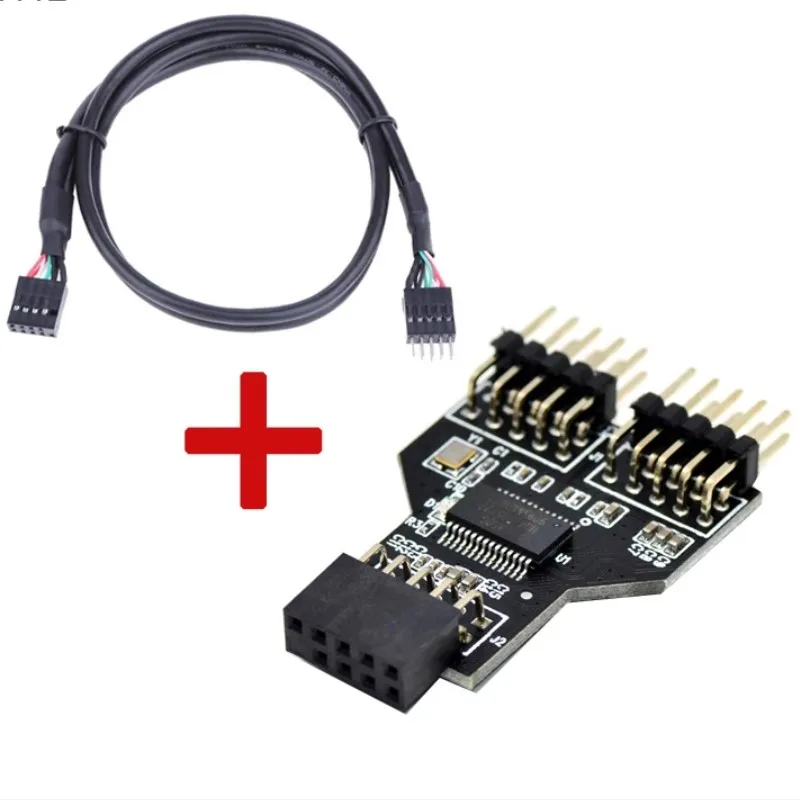
Материнская плата USB 9-контактный Интерфейс заголовок сплиттер отклонения в
258.3

Сохраните в закладки:
*История изменения цены! Указанная стоимость возможно, уже изменилось. Проверить текущую цену - >
| Месяц | Минимальная цена | Макс. стоимость | Цена |
|---|---|---|---|
| Mar-21-2026 | 3453.85 руб. | 3626.7 руб. | 3539.5 руб. |
| Feb-21-2026 | 3424.70 руб. | 3595.4 руб. | 3509.5 руб. |
| Jan-21-2026 | 2873.55 руб. | 3017.48 руб. | 2945 руб. |
| Dec-21-2025 | 3366.81 руб. | 3534.40 руб. | 3450 руб. |
| Nov-21-2025 | 2931.18 руб. | 3078.28 руб. | 3004.5 руб. |
| Oct-21-2025 | 3308.24 руб. | 3473.74 руб. | 3390.5 руб. |
| Sep-21-2025 | 3279.35 руб. | 3443.8 руб. | 3361 руб. |
| Aug-21-2025 | 3250.61 руб. | 3413.40 руб. | 3331.5 руб. |
| Jul-21-2025 | 3221.15 руб. | 3382.5 руб. | 3301.5 руб. |
Новые товары
Характеристики
Описание товара

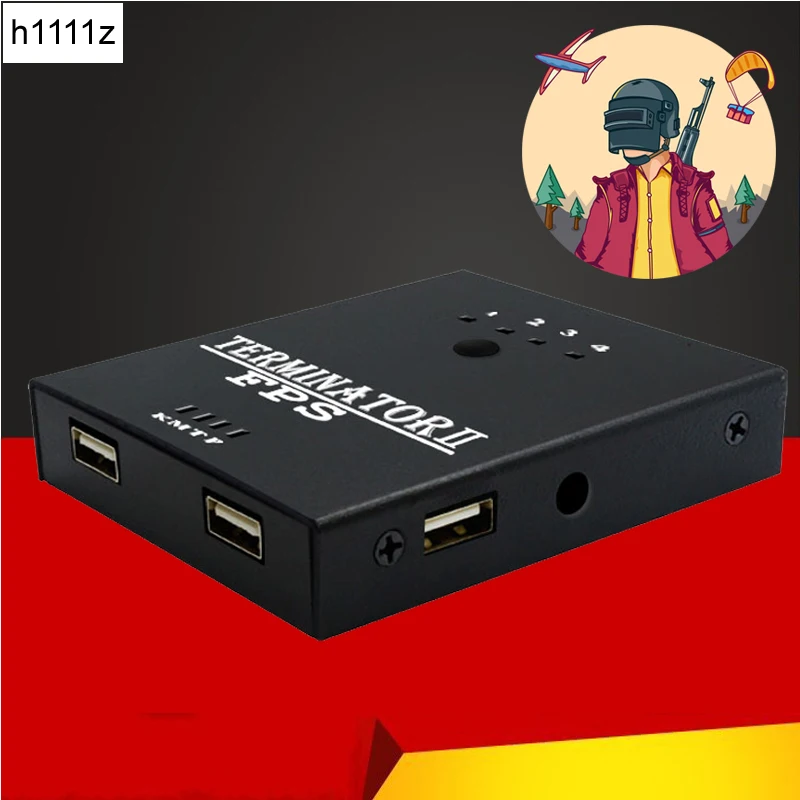
Терминатор II FPS Gamer конвертер клавиатуры Адаптер мыши для XBOXONE XBOX360 PS3 PS4 Red Dead Redemption II ножи Out Free Fire
Описание:
Введение продукта
1. Особенности продукта:
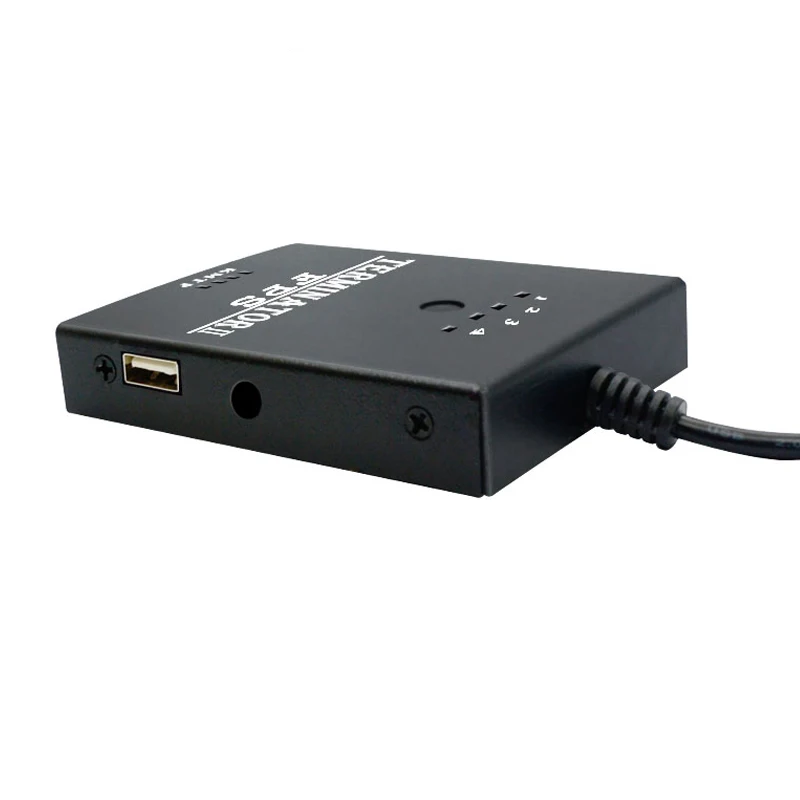
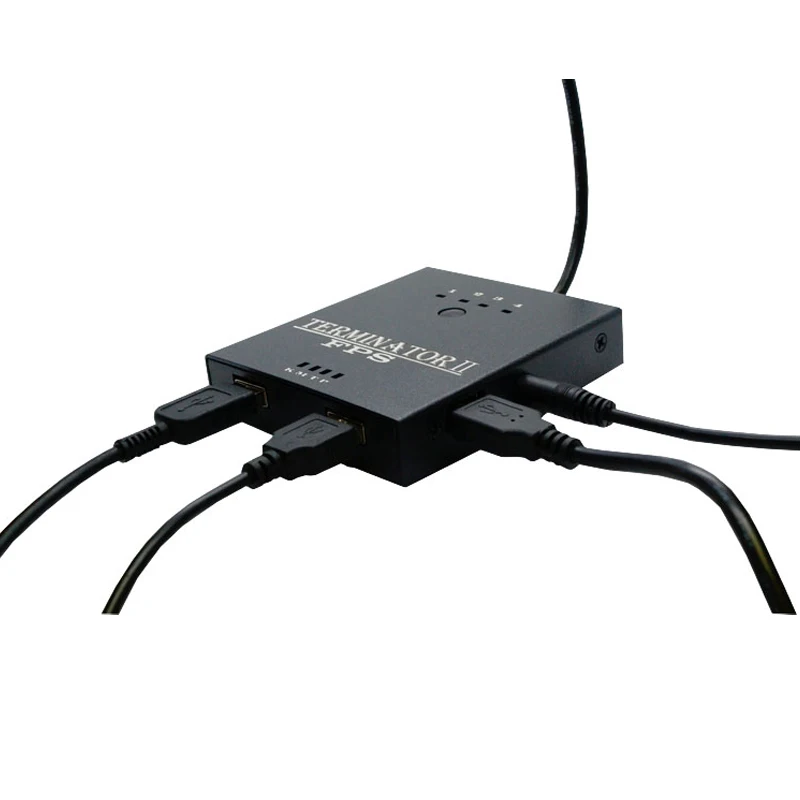
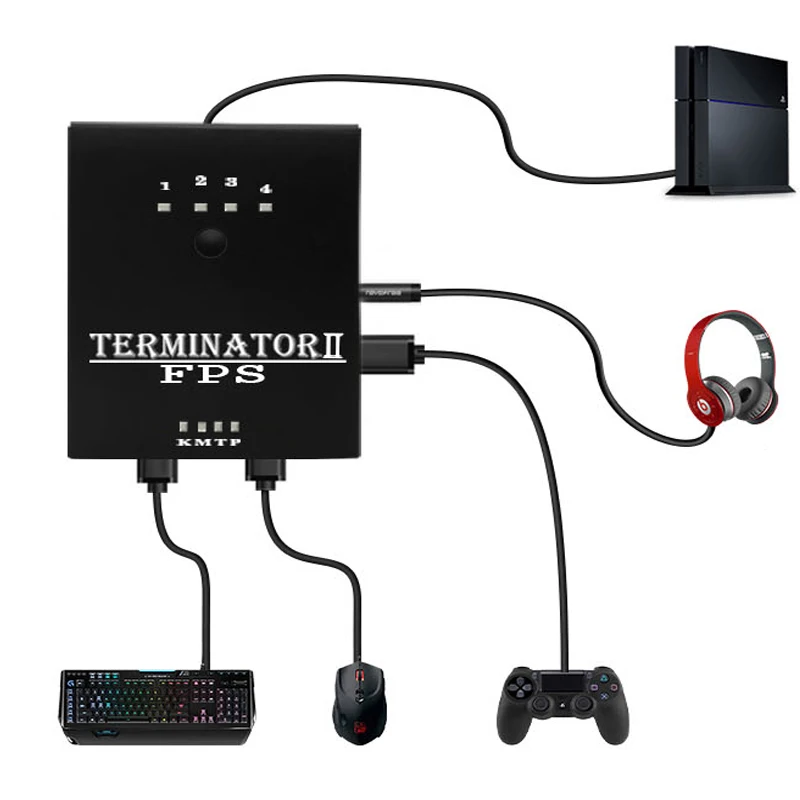
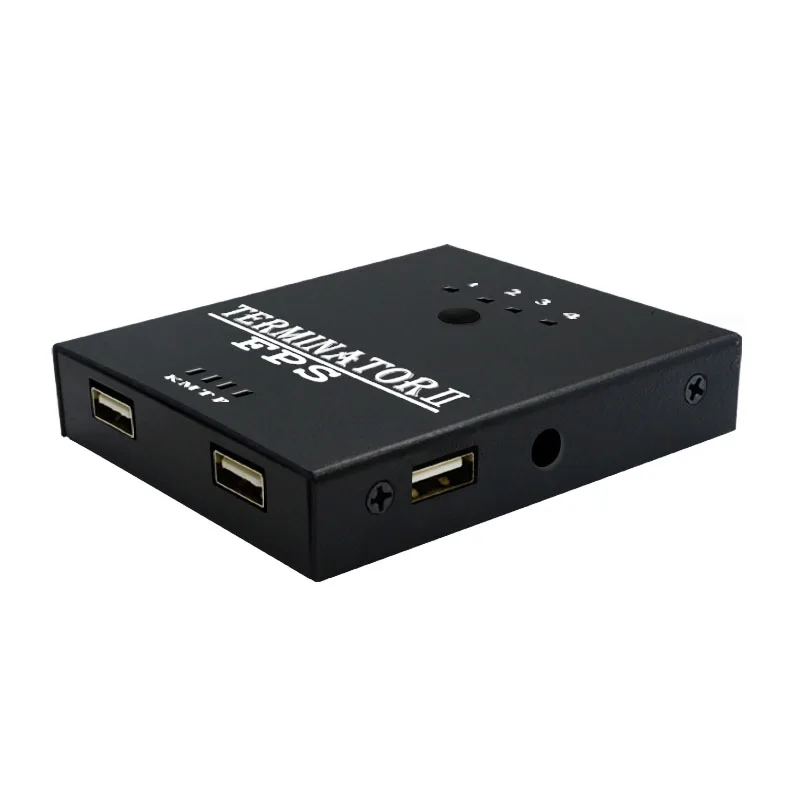
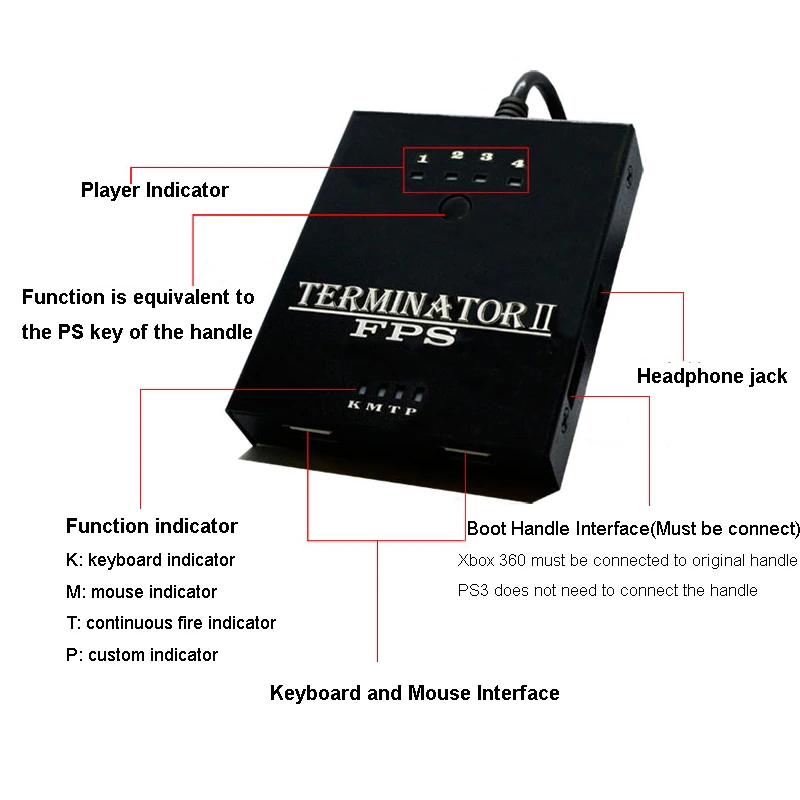
После использования этого конвертера вы можете использовать обычную компьютерную мышь и клавиатуру для управления PS4, PS4 Pro, PS4 Slim, Xboxone, Xboxone S, Xboxone X, PS3, PS3 Slim, Xbox360, xbox360 Slim игры и т. Д. По умолчанию клавиатура подключена к usb-порту слева, мышь подключена к usb-порту справа, и ручка подключена к usb-порту сбоку.
2. Введение продукта:

Инструкция PS4Series для использования.
1. Серия PS4 включает в себя: PS4/PS4 PRO/PS4 slim и так далее. Вы можете использовать этот конвертер, независимо от любой версии.
2. Метод подключения хоста PS4 показан ниже. После завершения подключения, 1 лампа и км лампа всегда включены. Вы можете использовать мышь и клавиатуру для управления игрой, нажав черную кнопку конвертера и нажав на место клавиатуры или клавишу F.

3. Таблица соответствия кнопок выглядит следующим образом:

Инструкция по использованию Xbox OneSeries
1. Серия Xbox1 включает в себя: Xbox1/Xbox1S/Xbox1X и т. Д .. Все подходит для этого конвертера, независимо от любой версии.
2. Метод подключения хоста Xbox1 показан ниже. После завершения подключения, 1 лампа и км лампа всегда включены. Вы можете использовать мышь и клавиатуру для управления игрой, нажав черную кнопку конвертера и нажав пробел на клавиатуре.

3
. Таблица соответствия кнопок выглядит следующим образом:
Серия PS3 Инструкция для использования
1. Серия PS3 Включает в себя: PS3/PS3 slim и так далее. Вы можете использовать этот конвертер, независимо от любой версии.
2. Метод подключения хоста PS3 показан ниже. После завершения подключения, 1 лампа и км лампа всегда включены. Вы можете использовать мышь и клавиатуру для управления игрой, нажав черную кнопку конвертера и нажав на место клавиатуры или клавишу F.

3
. Таблица соответствия кнопок выглядит следующим образом:
Инструкция по использованию серии XBOX360
1.Хост серии Xbox360 включает в себя: Xbox360/360 slim и так далее. Вы можете использовать этот конвертер, независимо от любой версии.
2.Метод подключения хоста Xbox360 показан ниже. После завершения подключения, 1 лампа и км лампа всегда включены. Вы можете использовать мышь и клавиатуру для управления игрой, нажав черную кнопку конвертера и нажав пробел на клавиатуре. (Обычно используется 360 оригинальная Проводная ручка для подключения)

3.Таблица соответствия кнопок выглядит следующим образом:

Как модифицировать и хранить клавиши клавиатуры
1. Все операции не имеют интерфейса, необходимо изменить кнопку вслепую.
2. Все хосты меняют кнопки таким же образом, но основа для изменения кнопки основана на кнопке по умолчанию каждого хоста..
3. Прежде чем изменить кнопку, сначала нажмите пять Alt + F2, а затем вы сможете сохранить ее автоматически после изменения. Когда вы используете его снова, вам нужно снова нажать Alt + F2, чтобы вызвать ранее измененную кнопку.
4. Вы можете сохранить 11 наборов различных описаний кнопок от Alt + F2 до Alt + F12.
5. Измените метод кнопки: например, в mainframe PS4, если вам нужно изменить функцию ручки L1 на клавиатуру Q. Сначала посмотрите на клавиатуру по умолчанию V L1, следующим образом:
(1) Удерживайте кнопку Alt, затем нажмите F2. Alt + F2 требуется только один раз.
(2)

6. если вы допустили ошибку, удерживайте Esc и дважды нажмите кнопку по умолчанию. например, если клавиша V изменена неправильно, нажмите и удерживайте Esc и дважды нажмите V, чтобы восстановить функцию оригинальной ручки L1.
7. Переместите мышь вправо и встряхните. Его нельзя изменить. Функция нажатия на колесо может быть изменена. Другие кнопки мыши изменяются так же, как и клавиатура.
Как настроить скорость мыши
1. Регулировка уровня преобразователя:
(1) Alt + number-это настройка мертвой зоны мыши. Чем больше цифра, тем точнее, максимум 9, самый маленький-1, цифра в строке чисел выше букв клавиатуры. Например: Alt не отпускает, 3 щелчка, обычно рекомендуется 3.
(2) Номер Esc + предназначен для регулировки мертвой зоны мыши. Чем больше цифра, тем точнее, максимум 9, самый маленький-1, цифра в строке чисел выше букв клавиатуры. Например: Esc не отпускается, 8 кликов, обычно рекомендуется 8.
2. Регулировка уровня игры: Возьмите Дартс дикой природы 2 в качестве примера:
Чувствительность угла обзора регулирует скорость мыши;
Чувствительность прицеливания-это точность прицеливания;
Цель/скорость просмотра для прицеливания скорости мыши;
Параметры больше и быстрее, чем меньше, тем медленнее. Каждый человек адаптируется к различным скоростям и может настроить в соответствии с их собственными предпочтениями. Параметры каждой игры устанавливаются по-разному. Вы можете связаться со службой поддержки клиентов.
3. Регулировка уровня мыши:
Сама мышь может регулировать DPI, прежде чем его отрегулировать. Обычно рекомендуется не менее 2000. Чем выше DPI, тем быстрее скорость мыши.
Как установить ключ всплеск
Существует три типа разрывов:
1. Комбо-Функция: после установки нажмите и удерживайте кнопку, которая равна комбо-эффекту.
Метод настройки: Нажмите и удерживайте клавиатуру дома + кнопку одновременно
Метод отмены: Нажмите и удерживайте конец клавиатуры + одновременно
2. Автоматическая комбо-Функция: после установки Нажмите эту кнопку, которая равна комбо-эффекту.
Метод настройки: нажмите на страницу вверх + одновременно
Метод отмены: нажмите на страницу вниз + одновременно
3. Функция автоматического обжига: после установки Нажмите эту кнопку, которая равна эффекту удержания. Нажмите еще раз и удерживайте, чтобы остановить. Однако эффект не был отменен.
Метод настройки: нажмите на экран печати + одновременно
Метод отмены: Нажмите lnsert + одновременно
Советы:
Иногда клавиши со стрелками на клавиатуре автоматически попадают в ту же сторону, вы можете проверить, установлена ли автоматическая функция стрельбы случайно. функция burst будет включена в Alt + F2 вместе с изменением кнопки. Вы можете использовать прямой вызов в следующий раз.
Как восстановить заводские настройки
1. Четкие настройки одной страницы.
Эта функция может очистить только одну из F2-F12 страниц. После очистки все кнопки на странице не имеют функции. F1 является интерфейсом по умолчанию и не может быть очищен.
После очистки одной страницы это не влияет на другие страницы. Например, после того, как игрок очистит страницу F2, F3 ~ F12 по-прежнему является оригинальной настройкой и не влияет. Метод очистки одной страницы: Удалите + ctrl + alt + F2 ~ 12 (вам нужно очистить F и нажать F)
2. Одна страница восстановит заводские настройки.
Эта функция может восстановить только одну из страниц F2 ~ F12 в заводские настройки. После восстановления заводских настроек страница становится настройкой по умолчанию с F1-like. F1 является интерфейсом по умолчанию и не требует восстановления. После восстановления одной страницы это не влияет на другие страницы.
Например, после того, как игрок возобновит страницу F2, F3 ~ F12 по-прежнему является оригинальной настройкой и не влияет. Метод очистки одной страницы: ESC + Shif + F2 ~ 12 (необходимо восстановить F и нажать F)
3. Восстановите заводские настройки (используйте эту операцию с осторожностью).
Эта функция удаляет Пользовательские настройки для всех страниц плеера. Все страницы восстановлены на заводской странице настроек по умолчанию. Восстановите заводские настройки: Удалите + Ctrl + Alt + ESC.
Прочие Функции
1. Когда мышь скользит, соответствующая ручка перемещается влево и вправо.
ESC + Delete-размах мыши соответствует функции левого встряхивания ручки
ESC + Insert-Проведите мышкой соответствует функции правильного встряхивания ручки
Заводской по умолчанию соответствует скользящей мыши, соответствующей правильной функции встряхивания. Слайд мыши по умолчанию предназначен для управления углом обзора. Если слайд мыши окажется направлением управления, измените его в соответствии с этим методом.
2. Настройка оси Y мыши (проблема обратного хода мыши)
Эта функция зависит от игры. По умолчанию направление Y-axis маленькой игры является противоположным. Когда мышь скользит вверх, направление просмотра игры движется вниз. Затем вы можете нажать ESC + Page, чтобы переключиться. Каждый раз, когда операция выполняется, угол обзора переключается один раз.
3. Ярлыки для мыши
Клавиши клавиатуры обведены против часовой стрелки для левой встряхивающей головки; O-круг по часовой стрелке для левой встряхивающей головки; K-круг против часовой стрелки для правой встряхивающей головки; l-это круг по часовой стрелке для правой встряхивающей головки.
Функция circle может уменьшить повреждение от огня.
Часто задаваемые вопросы
1. Вопрос: после подключения, почему я не могу использовать его?
Решение: правильное соединение, сторона соединена с ручкой (предпочтительно соединена с кабелем для зарядки, который мы отправили), а мышь и клавиатура подключены ниже. После завершения подключения, 1 свет всегда включен, и км свет всегда включен. Затем нажмите черную кнопку на конвертере, затем нажмите пробел или кнопку F на клавиатуре, чтобы войти в игру.
2. Вопрос: Что делать, если индикатор преобразователя мигает?
Решение: отсоедините конвертер от хоста и подключите его к другому порту USB на хосте. В основном PS4 PRO сделает это.
3. Вопрос: после изменения кнопки что делать, если я перезагружу и восстановлю по умолчанию?
Решение: прежде чем изменить кнопку, сначала нажмите Alt + F2, чтобы сохранить ее автоматически.
После перезагрузки нажмите Alt + F2, чтобы задать предыдущие настройки. Если вышесказанное не решит ваши общие проблемы, вы можете найти нас для обслуживания клиентов.
Гарантия: эта проблема с качеством товара заменяется новой пожизненной гарантией в течение одного года. Потому что это мышь и клавиатура, и ее нелегко сломать.
Вы получите:
1 x Портативный конвертер клавиатуры мыши
Пожалуйста, проверьте фотографии для получения более подробной информации.


Деформация большого пальца мне всё время мешал при одевания обуви. Была у врача, предложили надеть специальные ортопедические скопки для снятия... Читать отзыв полностью...

Долго выбирала платье на свадьбу к подруге. И наконец нашла это шикарное платье. Оно подошло мне идеально и по размеру... Читать отзыв полностью...

Мне ничего не помогло как коррекция вальгусной деформации. Большая кость большого пальца всегда мне мешал при надевания обувей. Сейчас есть... Читать отзыв полностью...

Отличный магазин не однократно пользуюсь. Большой выбор товара, по доступным ценам. Очень классная и реалистичная футболка, оформление и получение заказа... Читать отзыв полностью...

В течение нескольких месяцев искала качественное и недорогое платье на свадьбу. Очень рада, что наконец приобрела идеальную для меня модель.... Читать отзыв полностью...

Хорошие легинсы, рисунок яркий- смотрятся классно. Ткань плотная,тугая, но тянется хорошо. Во время тренировок легинсы не сползают и ничего на... Читать отзыв полностью...



Добрый день, хочу поделиться своими впечатлениями о данном товаре. Заказывала с большим сомнением, боялась что будут растягиваться и висеть. Но... Читать отзыв полностью...