
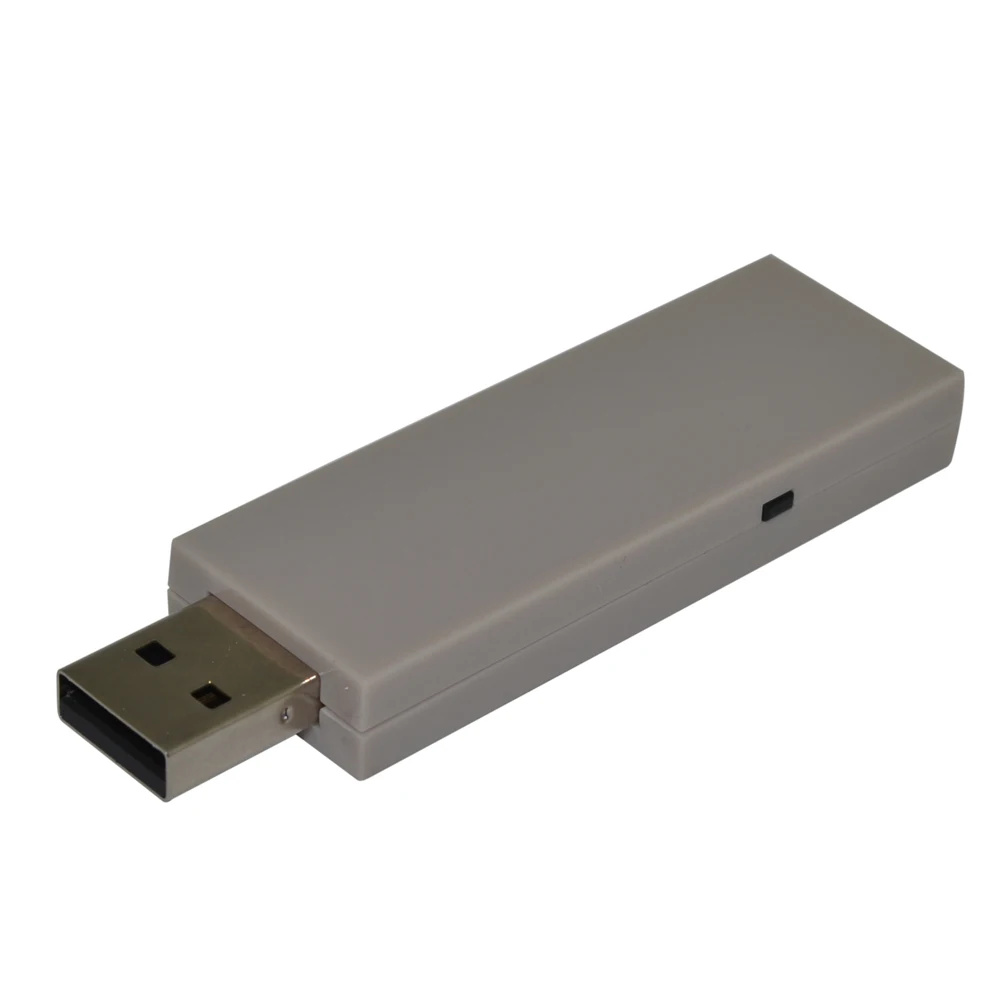
10 шт. волшебная Беспроводная палка для борьбы с птицами управления режима детей X
Сохраните в закладки:
История цены
*История изменения цены! Указанная стоимость возможно, уже изменилось. Проверить текущую цену - >
| Месяц | Минимальная цена | Макс. стоимость | Цена |
|---|---|---|---|
| Feb-25-2026 | 24771.80 руб. | 25266.65 руб. | 25018.5 руб. |
| Jan-25-2026 | 20090.74 руб. | 20492.85 руб. | 20291 руб. |
| Dec-25-2025 | 24381.99 руб. | 24869.82 руб. | 24625 руб. |
| Nov-25-2025 | 24186.29 руб. | 24670.50 руб. | 24428 руб. |
| Oct-25-2025 | 19310.11 руб. | 19696.47 руб. | 19503 руб. |
| Sep-25-2025 | 23796.51 руб. | 24272.21 руб. | 24034 руб. |
| Aug-25-2025 | 23601.20 руб. | 24073.85 руб. | 23837 руб. |
| Jul-25-2025 | 23406.67 руб. | 23874.54 руб. | 23640 руб. |
Новые товары
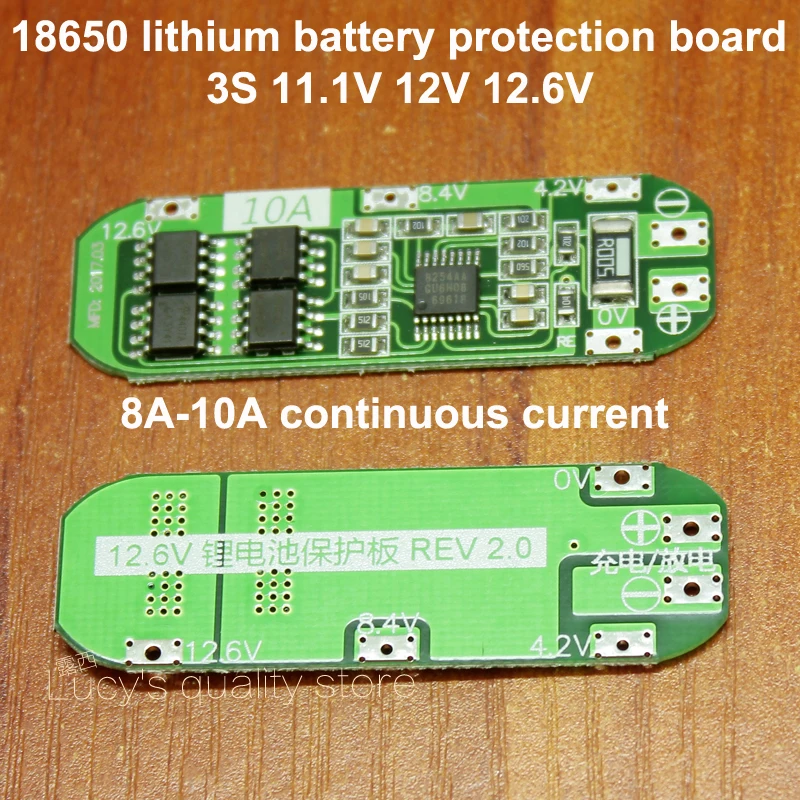
лот из 5 плат защиты литий-ионных батарей 3 серии 11,1 В 12 В 12,6 В 18650 IC 8A 10A текущего.
797.04

10PCS Free shipping UC3875DWP | Replacement Parts & Accessories
2261.56
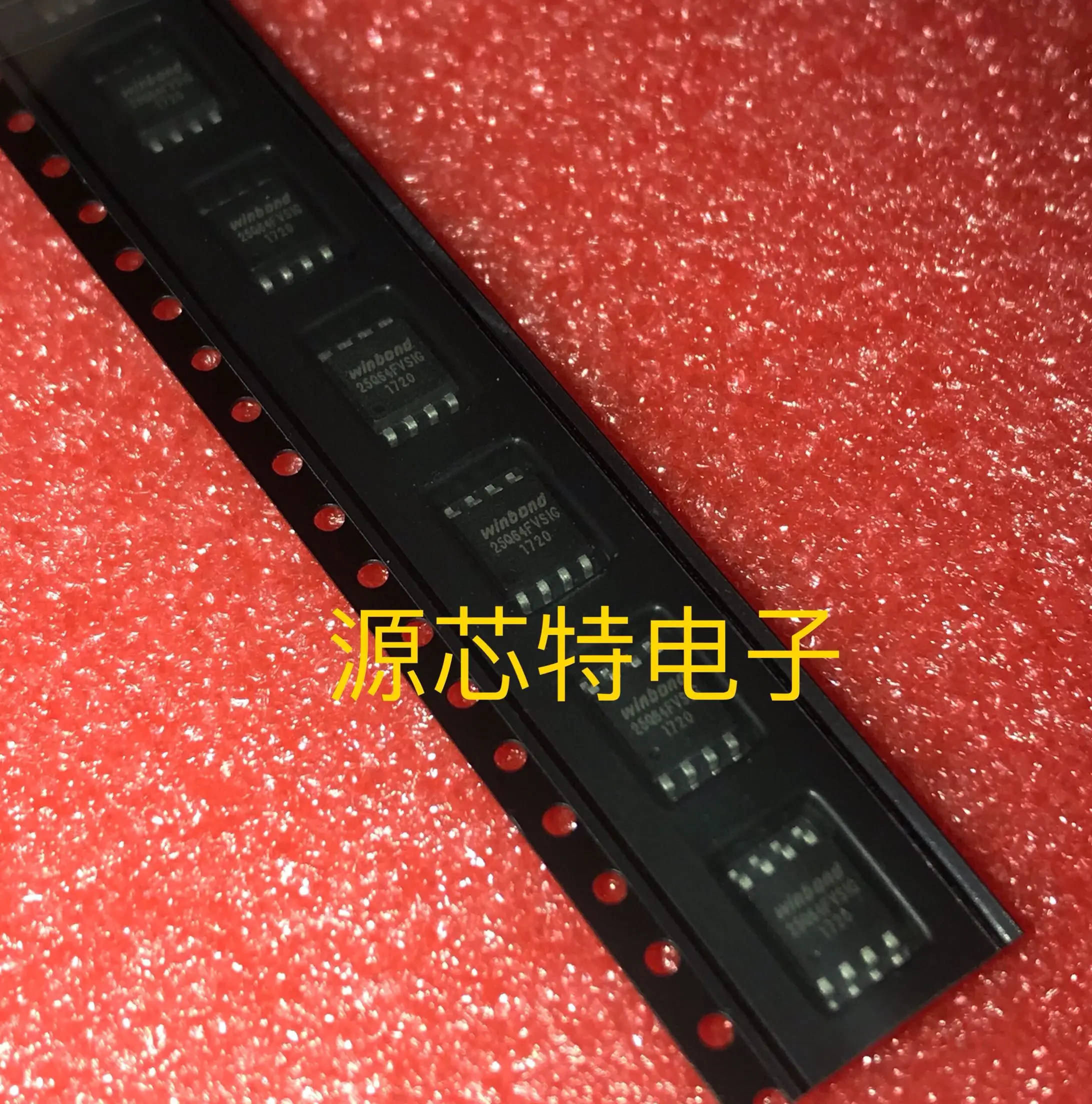
100% новые и оригинальные фонарики w25q64fvcome 25Q64FVSIG 8M | Запасные части AliExpress
63.14

1PCS ADR435TRZ-EP high quality new original | Replacement Parts & Accessories
Прямая продажа акция 100% новое и оригинальное TPS62134ARGT TPS62134A: 134A QFN хит продаж 2019 |
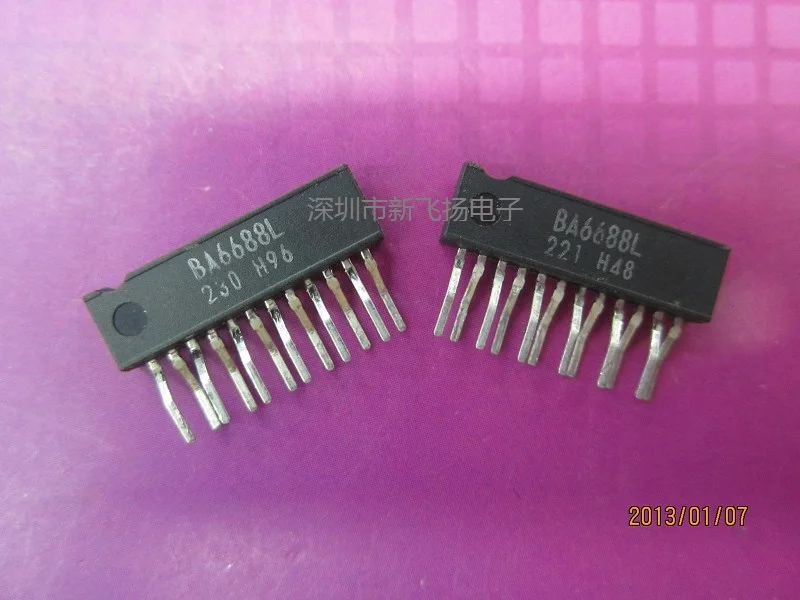
10PCS/LOT BA6688L SIP12 BA6688 100% New orginal | Replacement Parts & Accessories
601.06
1 шт. 9DB1200CGLF 100% новый и оригинальный | Запасные части AliExpress
Ультра-тонкий мобильный внешний аккумулятор DIY наборы зарядное устройство
Характеристики
10 шт. волшебная Беспроводная палка для борьбы с птицами управления режима детей X
Описание товара



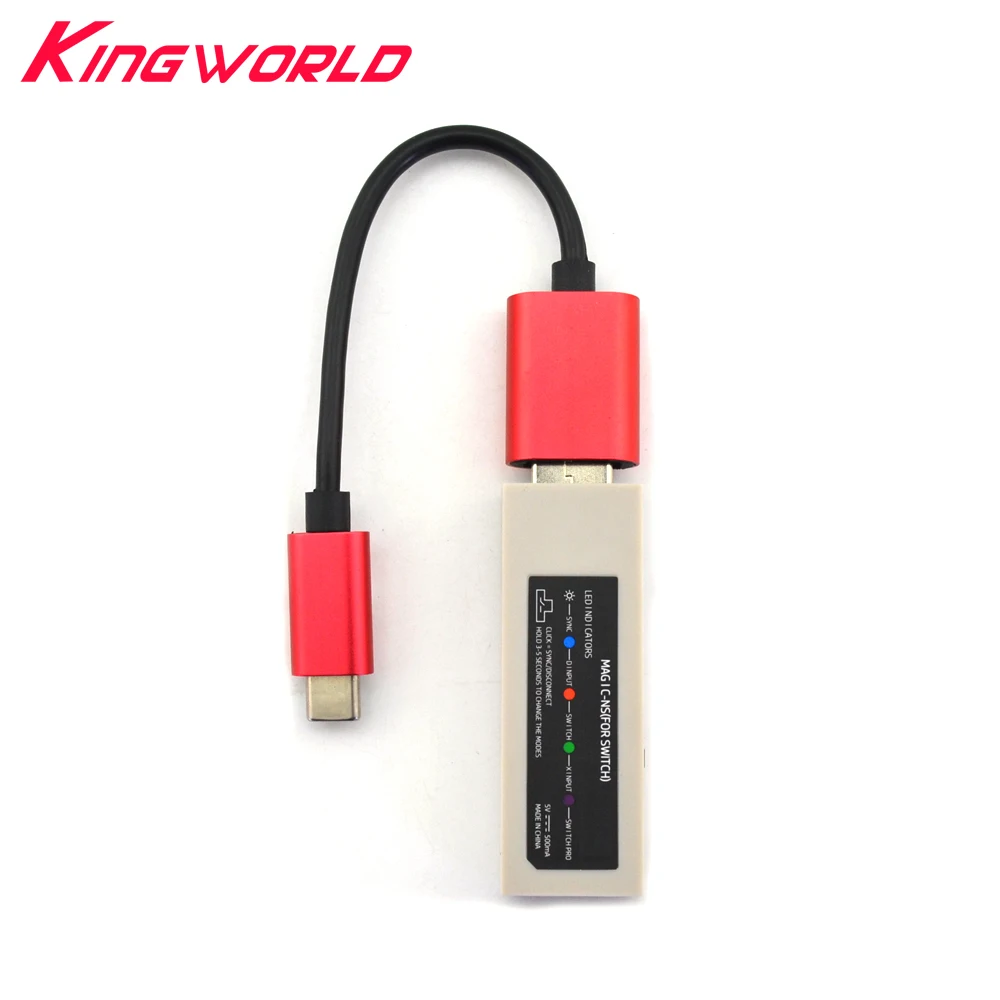
MAGIC-NS Беспроводной контроллер адаптер для NINTENDO SWITCH армированный чехол для телефона из поликарбоната и
Описание:
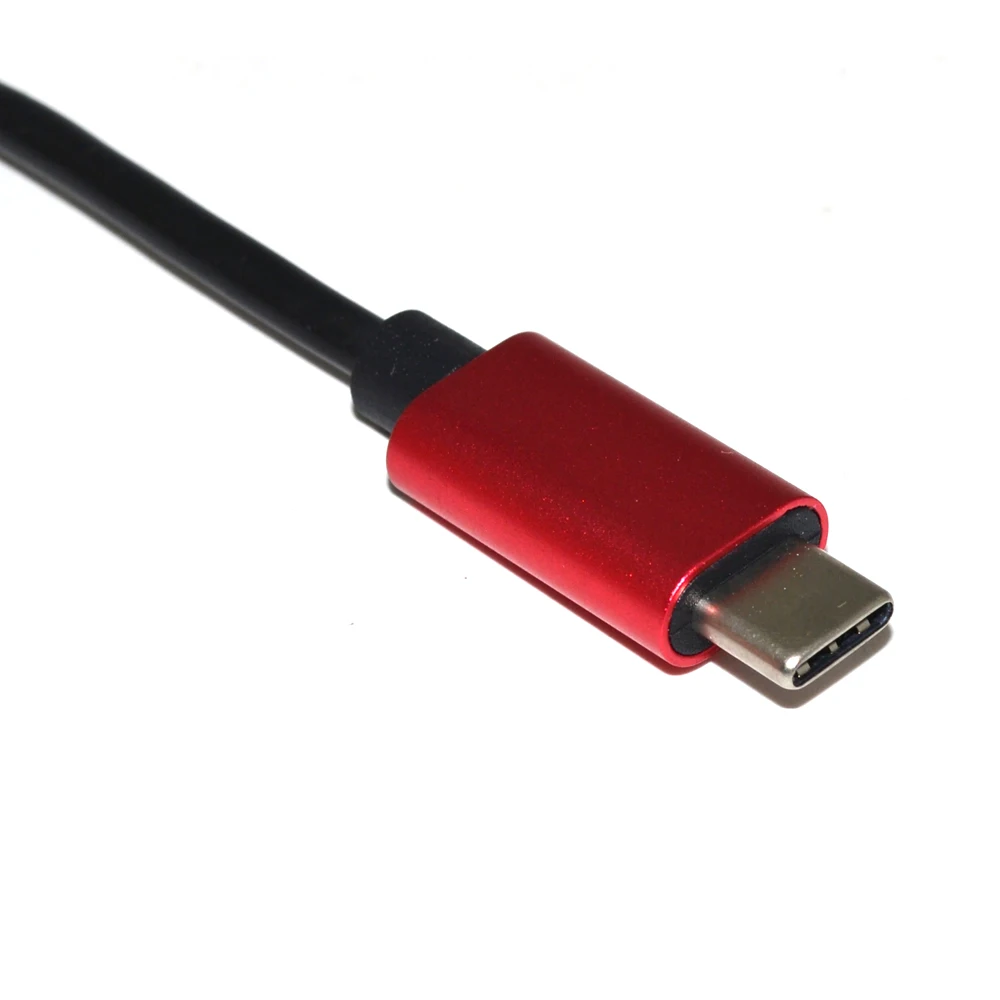
Новая версия 1,1-поставляется с USB-C для муфтовый стыковочный USB-кабель. Беспроводное подключение для PS4, PS3, Nintendo Switch Pro, Nintendo Switch для Joy-Con, Nintendo Pro и Xbox One S, Bluetooth контроллеры для Nintendo Switch, для PS3 или ПК. Проводная для PS4, PS3, Nintendo Switch Pro, Xbox One, Xbox One S, для контроллеров Xbox 360 и боевых палочек стандартные Проводные usb-контроллеры могут быть подключены к Nintendo Switch, PS3 и ПК-системе. Подключи и играй!Руководство по быстрому запуску
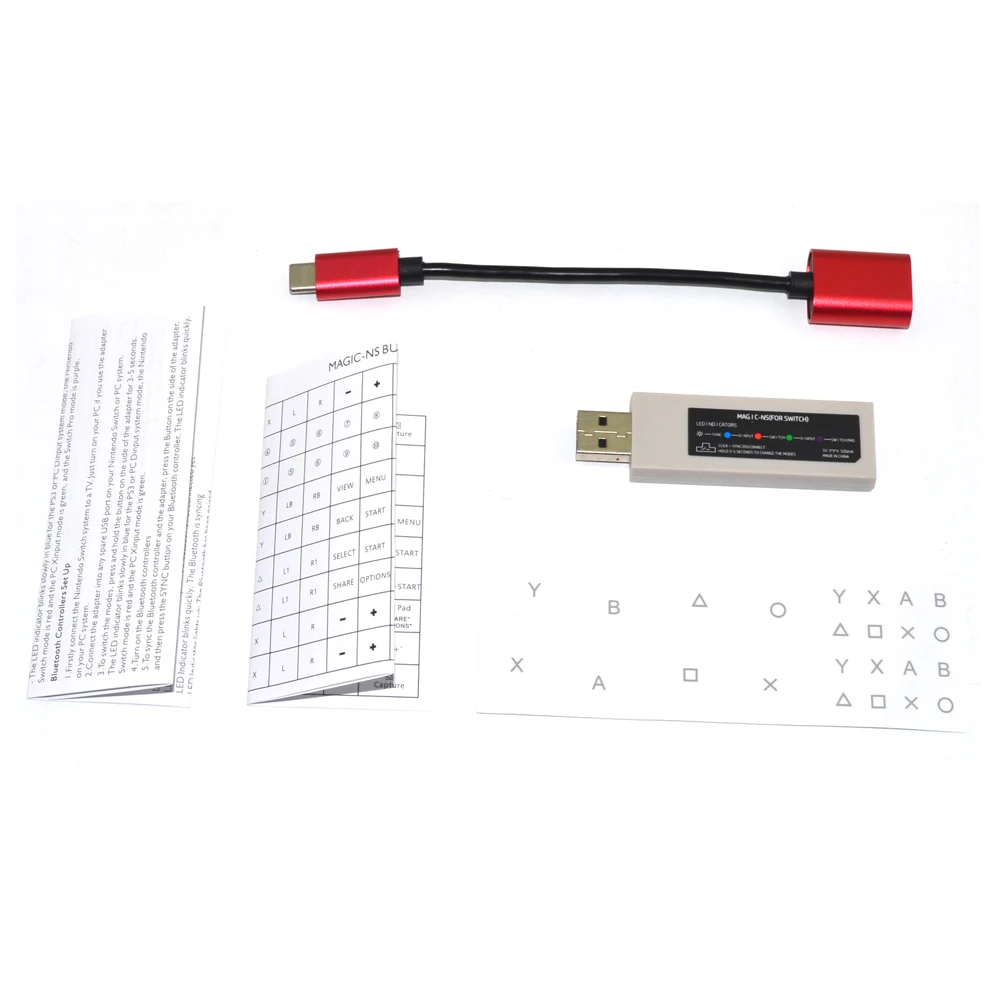
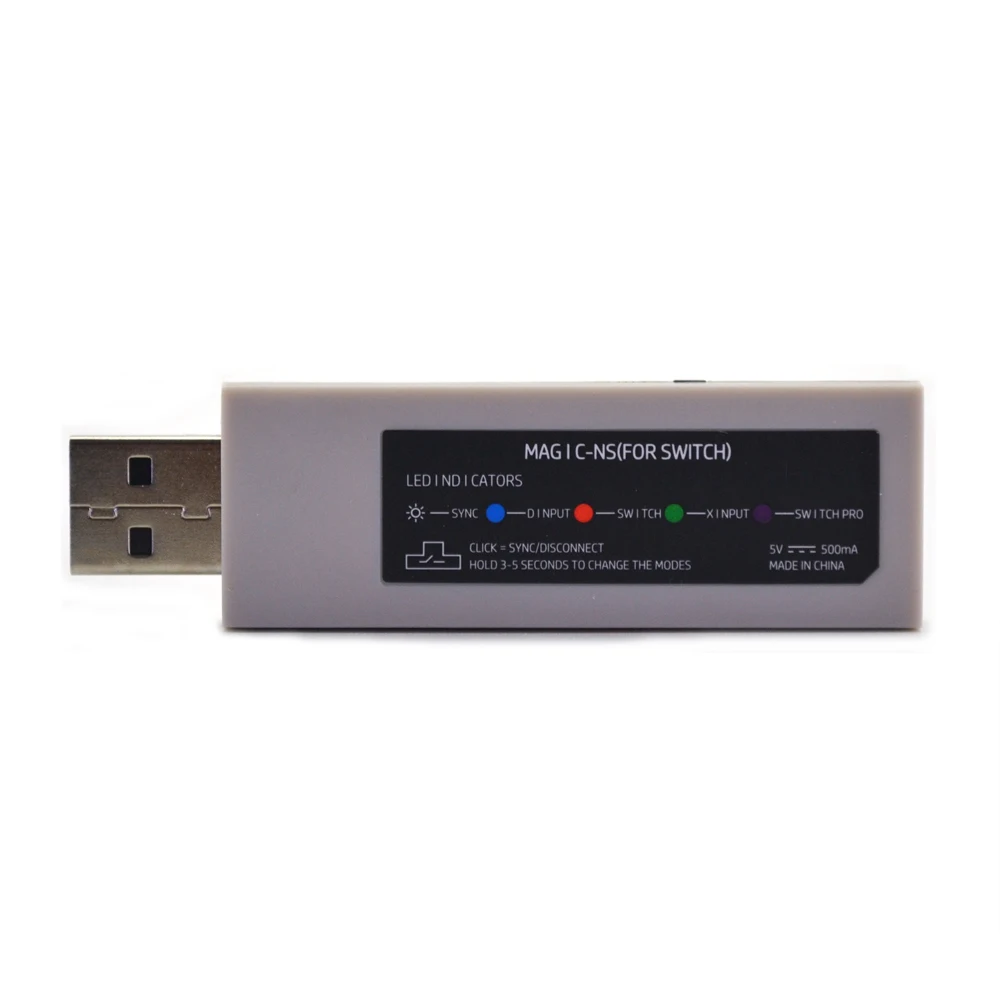
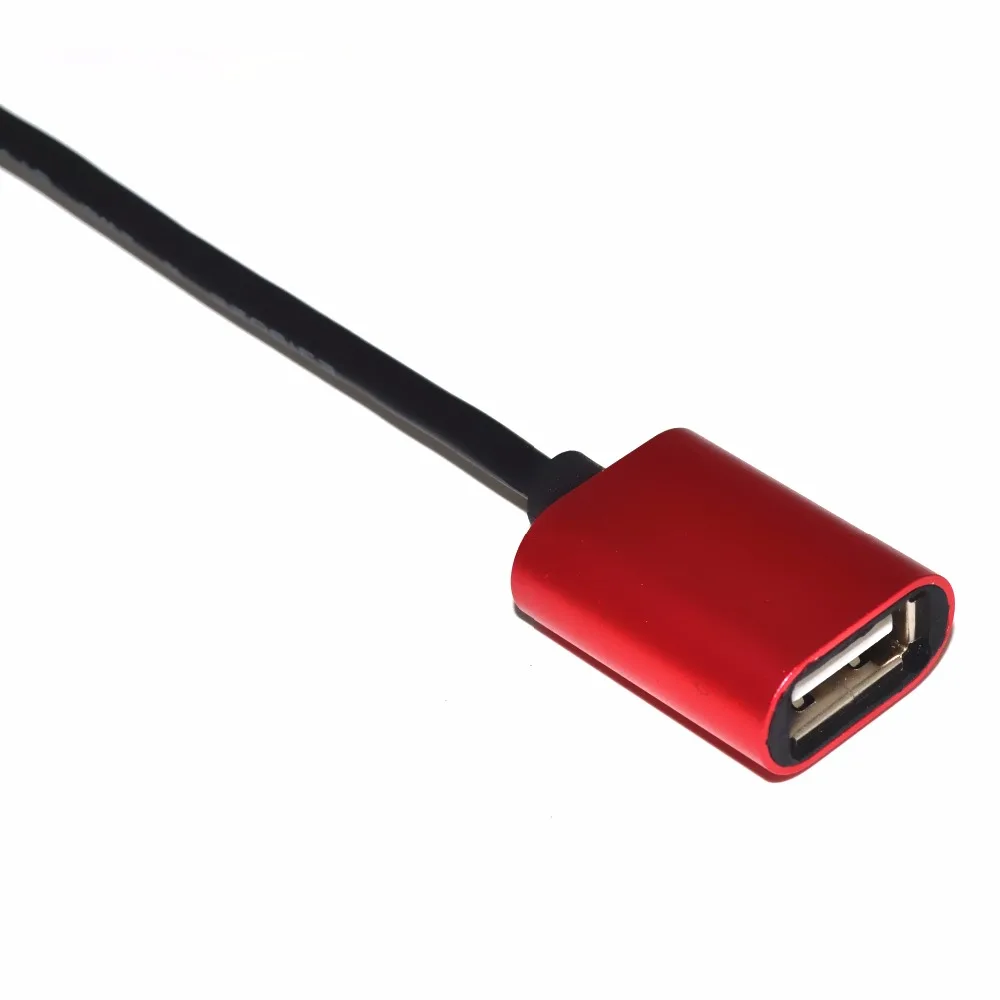
Кнопки и светодиодный индикатор 1.USB A-Male: Подключите адаптер к Nintendo Switch, для PS3 или ПК. 2.USB A-Female: Подключите Проводные устройства для PS4, PS3, Nintendo Switch Pro, Xbox One, Xbox One S, для контроллеров Xbox 360 и боевые палочки, И стандартные Проводные usb-контроллеры к адаптеру. 3. Светодиодный индикаторы Светодиодный синий индикатор: для PS3 или ПК Режим Dinput System Светодиодный индикатор мигает медленно: Bluetooth еще не подключен Светодиодный индикатор мигает быстро: Синхронизация Bluetooth Светодиодный индикатор загорается: Bluetooth был в паре Светодиодный красный индикатор: для режима Nintendo Switch Светодиодный индикатор мигает медленно: Bluetooth еще не подключен Светодиодный индикатор мигает быстро: Синхронизация Bluetooth Светодиодный индикатор загорается: Bluetooth был в паре Зеленый светодиодный индикатор: режим Xinput для ПК Светодиодный индикатор мигает медленно: Bluetooth еще не подключен Светодиодный индикатор мигает быстро: Синхронизация Bluetooth Светодиодный индикатор загорается: Bluetooth был в паре Примечание: Bluetooth еще не подключен, если светодиодный индикатор медленно мигает (около 2 раз/сек). 4. Кнопка на боковой стороне адаптера: используется для переключения режимов и сопряжения Bluetooth. -Нажмите кнопку в ближайшее время, чтобы синхронизировать контроллеры и адаптер. Индикатор мигает быстро. -Чтобы переключить режимы, нажмите и удерживайте кнопку на боковой стороне адаптера в течение 3-5 секунд. Светодиодный индикатор медленно мигает синим светом для режима системы PS3 или ПК, режим Nintendo Switch красный, режим Xinput для ПК зеленый.Настройка Bluetooth-контроллеров
1. Сначала Подключите систему Nintendo Switch к телевизору. Просто включите компьютер, если вы используете адаптер на вашей системе пк. 2. Подключите адаптер к любому запасному usb-порту для Nintendo переключатель или ПК под управлением ОС Windows системы. 3. Чтобы переключить режимы, нажмите и удерживайте кнопку на боковой стороне адаптера в течение 3-5 секунд. Светодиодный индикатор медленно мигает синим светом для режима PS3 или ПК, режим Nintendo Switch-красный, а режим Xinput-зеленый. 4. Включите контроллеры Bluetooth 5. Чтобы синхронизировать контроллер Bluetooth и адаптер, нажмите кнопку на боковой стороне адаптера, а затем нажмите кнопку синхронизации на вашем bluetooth-контроллере. Светодиодный индикатор мигает быстро. Примечание: Если синхронизация Bluetooth сбой, подключите контроллер Bluetooth к адаптеру с помощью usb-кабеля (не входит в комплект, вы можете приобрести его отдельно). Как только контроллер будет распознан системой, вы можете отсоединить usb-кабель и начать его снова синхронизировать. 6. Bluetooth был в паре в том случае, если светодиодный индикатор загорается 7. Ваш контроллер в настоящее время готовая к применению.Набор проводных контроллеров
1. Сначала Подключите систему Nintendo Switch к телевизору. Просто включите компьютер, если вы используете адаптер на вашей системе пк. 2. Подключите адаптер к любому запасному usb-порту для Nintendo переключатель или ПК под управлением ОС Windows системы. 3. Подключите Проводные контроллеры к адаптеру. Примечание: Подключите беспроводное устройство для PS4, PS3, Nintendo Switch Pro, для контроллера Xbox One S к адаптеру с помощью usb-кабеля (подходит к вашей игровой консоли, или вы можете приобрести его отдельно) для Xbox 360 контроллер должен быть проводным, не беспроводной контроллер, а также usb-кабель. 4. Ваш контроллер в настоящее время готовая к применению.Обновление программного обеспечения
Если у вас возникли проблемы с адаптером, вы можете Следуйте приведенной ниже инструкции, чтобы обновлять программное обеспечение. 1. Скачайте программное обеспечение на официальном сайте Mayflash и установите его в вашей системе Windows. 2. Дважды нажмите на Обновитель и оставьте окно обновления открытым на экране. 3. Подключите USB от адаптера к любой запасной usb-порту на вашем ПК. 4. Пожалуйста, убедитесь, что ваш адаптер находится в Nintendo Switch или в режиме PS3/Dinput (светодиодный индикатор красного или синего цвета). В противном случае, пожалуйста, включите адаптер для Nintendo переключатель или для PS3/режим Dinput нажмите и удерживайте нажатой кнопку на кнопку, расположенную на стороне адаптера в течение 3-5 минут. 5. Как только адаптер будет распознан (светодиодный индикатор выключен), выберите «обновление». 6. Не отсоединяйте устройство до тех пор, пока не будет сообщено, что обновление было успешно выполнено. Примечание: ⑴. Для одного адаптера поддерживается только один контроллер Bluetooth. Wired. Проводной контроллер USB и беспроводной контроллер Bluetooth могут быть подключены одновременно, но оба они имеют одинаковые функции и могут играть только в одном игровом персонаже. ⑶. Для того чтобы переключить A-B, B-A, X-Y, Y-X, нажмите и удерживайте в течение нескольких секунд Кнопка старта и в течение 3 секунд. Для того чтобы переключить A-A, B-B, X-X, Y-Y, нажмите и удерживайте в течение нескольких секунд кнопка старт и в течение 3 секунд. Это работает только тогда, когда вы подключаете Switch Pro, переключатель для Joy-Con и контроллеры Nintendo Pro к ПК Xinput system. ⑷. Если к адаптеру подключено до 4 контроллеров Bluetooth, вы можете отсоединить первый контроллер, нажав кнопку, расположенную сбоку адаптера, и отсоедините второй, нажав кнопку, И затем третий и четвёртый контроллер, работающий таким же образом. ⑸. Чтобы использовать джойстик Nintendo для Joy-Con, сначала Подключите Nintendo для Joy-Con (R), а затем подключите к Joy-Con (L). ⑹. Для беспроводного геймпада Logitech F710 поддерживается. Перед использованием убедитесь, что к адаптеру подключен излучатель 7. Если к адаптеру подключено до 4 контроллеров Bluetooth, вы можете отсоединить первый контроллер Нажатием на кнопку, расположенную на боковой панели адаптер переменного тока, и отсоедините во-вторых, нажав Кнопка, затем третий и четвёртый контроллер, используя тот же способ 8. Чтобы использовать контроллеры Nintendo joy-con, сначала Подключите Nintendo joy-con(R), Затем подключите joy-con (L) 9. Поддержка беспроводного геймпада Logitech F710. Пожалуйста, убедитесь, что вы подключите излучатель к Адаптер перед использованием 10. Чтобы убедиться, что система может легко определить адаптер, пожалуйста, включите "Pro контроллер Проводная связь "Nintendo Switch system, как только вы переключите адаптер на Режим Switch Pro (светодиодный индикатор фиолетового цвета Советы: настройки системы-контроллеры и датчики (Контроллер t Pro, проводная связь-ON

10 шт х MAGIC-NS Беспроводной контроллер адаптер 10 шт., кабель USB Type-C 10 шт. x наклейки на кнопки 10 шт., руководство пользователя









Трекер стоимости
Отзывы покупателей
Новые отзывы о товарах

Анна 18 Декабря 2021, 22:36 #
Интересные вещи в готическом стиле отыскать в наших магазинах очень сложно. Все достаточно однообразное. Эта действительно необычная модель достойна внимания... Читать отзыв полностью...
Анна 18 Декабря 2021, 20:17 #
Покупала кошелек на подарок. Очень понравился. Достаточно отделений для карточек, можно вставлять даже 2 карточки в одно. Кнопка-застежка функционирует хорошо.... Читать отзыв полностью...

Илья 19 Декабря 2021, 15:10 #
Отличный магазин не однократно пользуюсь. Большой выбор товара, по доступным ценам. Очень классная и реалистичная футболка, оформление и получение заказа... Читать отзыв полностью...

Юлия 18 Декабря 2021, 23:46 #
Заказывала футболку чёрного цвета с современным дизайном. Приятно прилегает к телу, сильно не мнется. Цвет после стирки остался прежним, что... Читать отзыв полностью...

Татьяна Румняцева 18 Декабря 2021, 13:50 #
Пальто очень понравилось. Для меня только одни плюсы: довольно теплое, стильное, давно искала именно такую верхнюю одежду. Ношу уже не... Читать отзыв полностью...
Юлия 18 Декабря 2021, 23:33 #
Заказывала футболку чёрного цвета для мужа, ему очень понравилась. Современная футболка, материал приятный к телу. Очень порадовало меня то,... Читать отзыв полностью...

Дешево и сердито, бюджетные способы украсить комнату Милые картинки в детскую. Хорошо подходит в светлую комнату. Купили девочке-грудничку в подарок)))... Читать отзыв полностью...